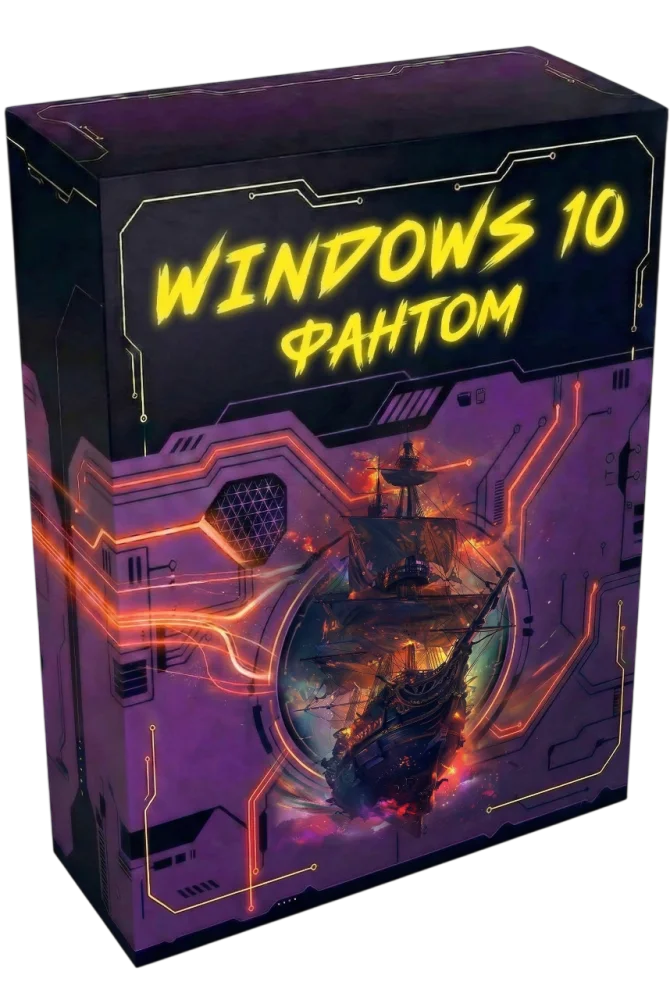
Windows 10 22H2 Compact x64 от Flibustier - Фантом
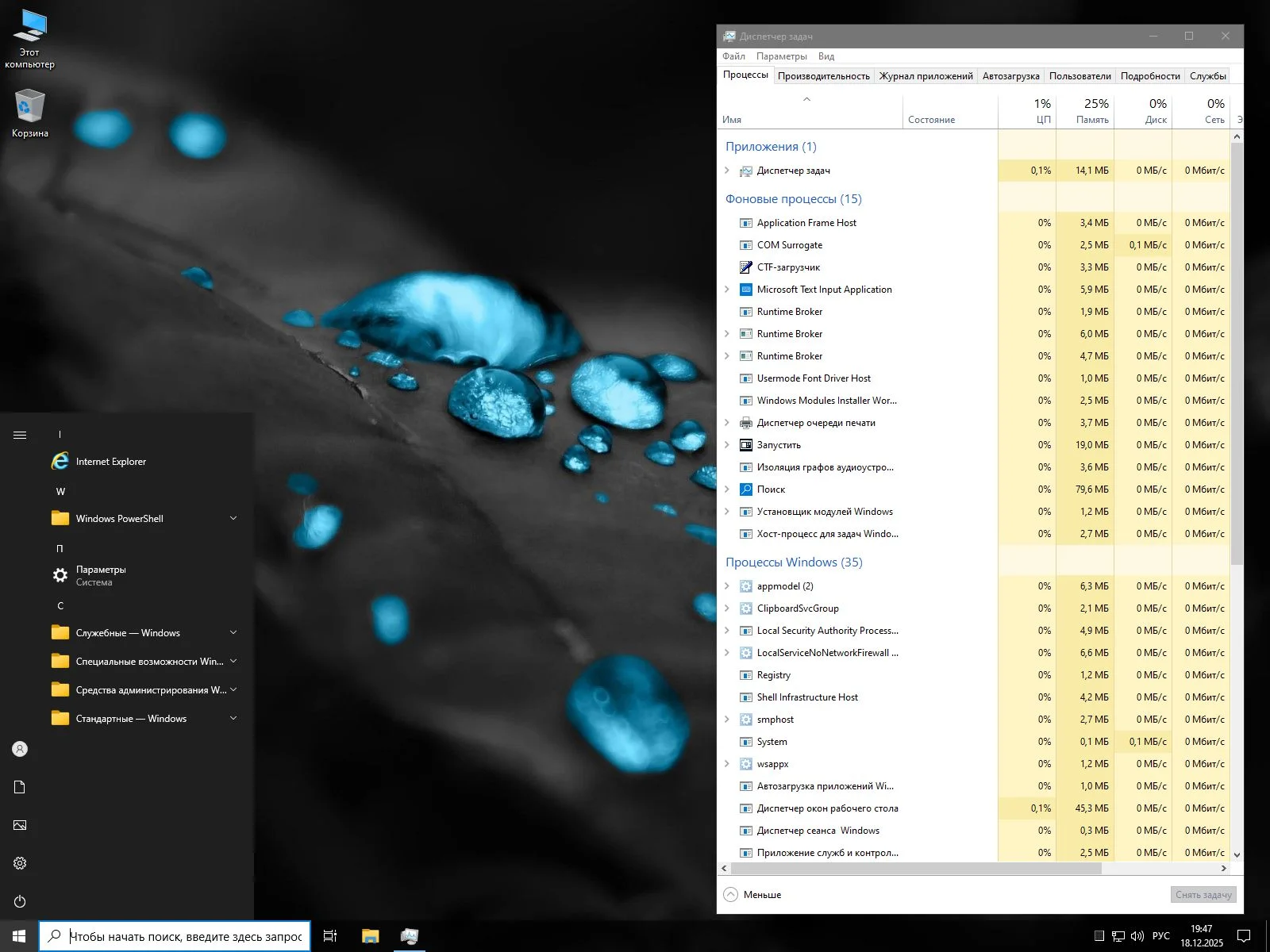
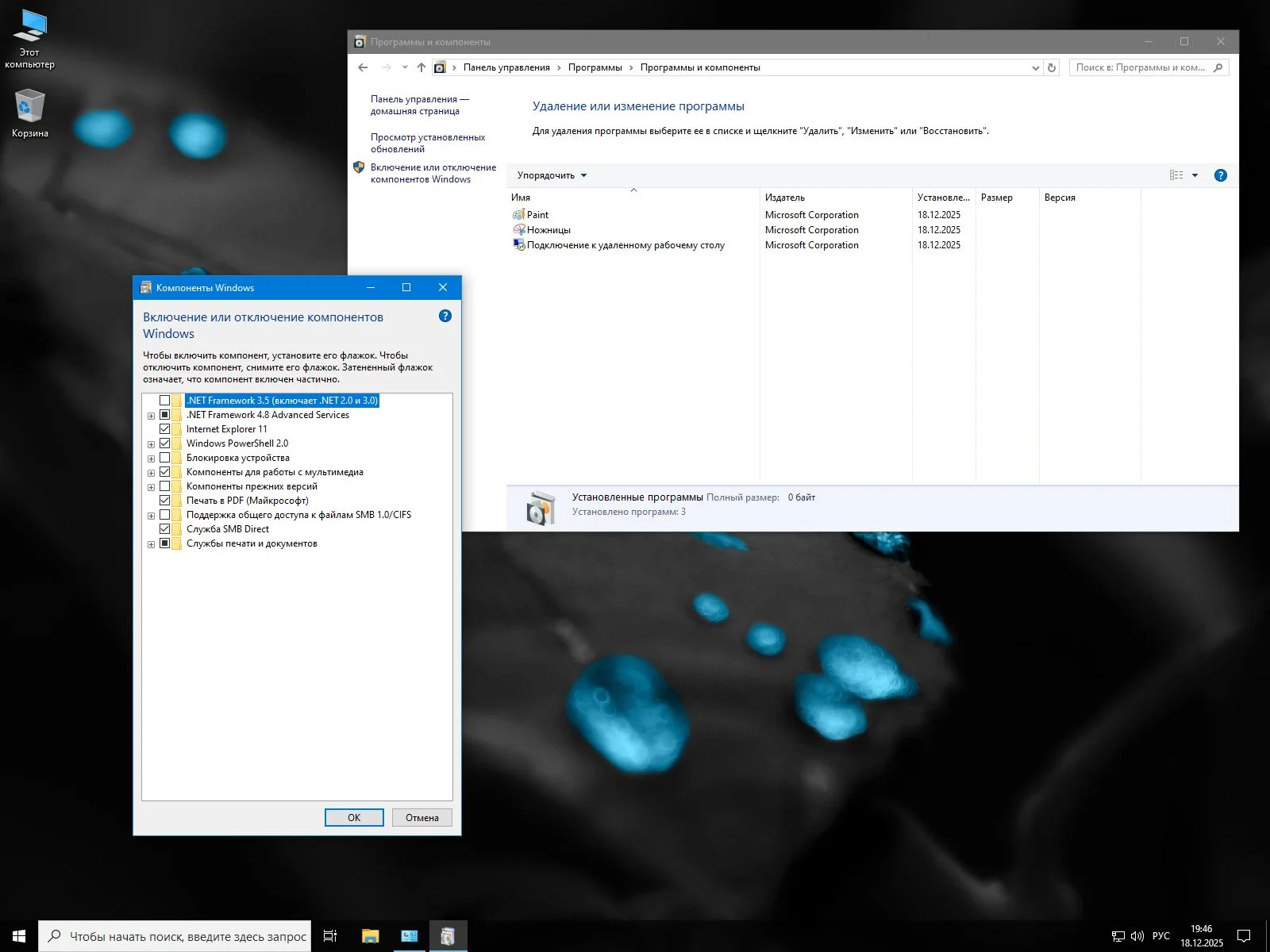
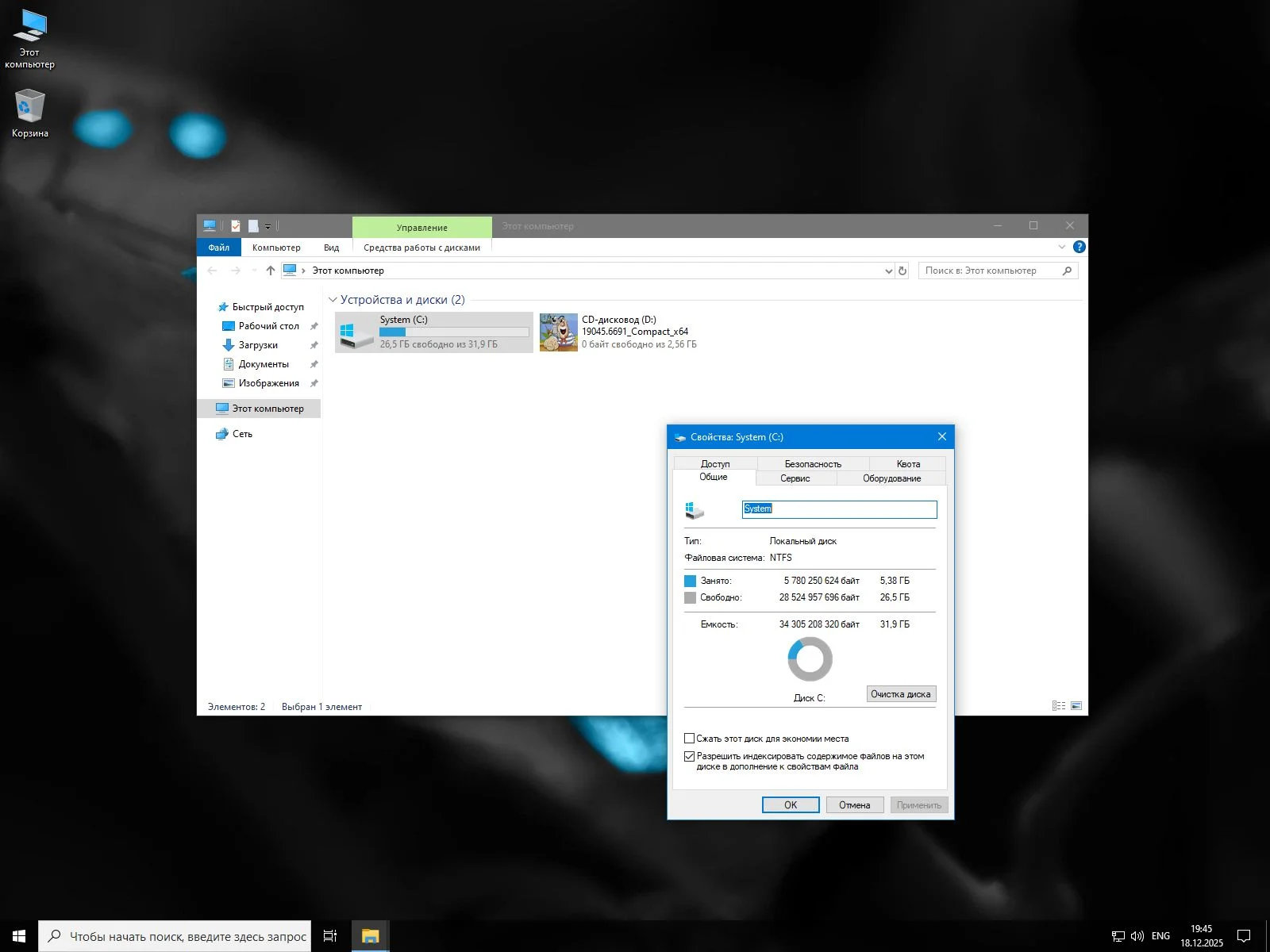
Скачать Windows 10 22H2 Compact x64 от Flibustier «Фантом» по прямой ссылке с сайта или через торрент для чистой установки iso образ для флешки.
Помнишь те времена, когда установка Windows была настоящим ритуалом или танцами с бубном? Потом чашка кофе, удобное кресло и часы наблюдения за бегущими строками и прогрессом. А потом еще настройка, отключение десятков ненужных служб, борьба с навязчивым Защитником Виндовс и ее телеметрией…
Наш старый друг и безусловно талантливый сборщик Flibustier помнит это очень хорошо. И после долгого перерыва он возвращается не с просто очередным урезанным образом, а с продуманной до мелочей системой.
Это не просто сборка, а история о том, как система может быть быстрой, отзывчивой и послушной, даже если она установлена на старом, но тобою любимом железе.
Глава 1: Встреча с Лаунчером
Все начинается с непривычного, но очень удобного шага. Еще до того, как первый системный файл скопируется на диск, тебя встречает фирменное предзагрузочное меню Fliblauncher — ключ от двери в ту самую Windows, которую вы представляли.
Интерфейс Лаунчера очень приятен на взгляд и удобен в работе. Flibustier не стал мудрить с дизайном, но сделал его максимально продуманным. Все опции подписаны понятным языком, а для тех, кто впервые сталкивается с такими тонкостями, есть соответствующие подсказки. Буквально за пару минут ты сможешь решить, какой будет твоя будущая система: хоть возврат классического меню пуск при помощи StartIsBack++, или установка дополнительного софта в лице активатора или 7-ZIP, или же активация системы — все это буквально в пару кликов.
Но главная магия — это возможность выбора редакции системы. За основу взят оригинальный образ Windows 10 Профессиональная 22H2 x64. В меню Лаунчера ты сможешь одним кликом выбрать установку Домашней, Корпоративной или другой редакции. Это как иметь несколько дистрибутивов в одном — удобно. Более того, Flibustier предусмотрел работу с твоими собственными образами (если такие будут). Для этого нужно добавить файлы в формате .wim или .esd в папку installfiles на флешке, указать путь в конфигурационном файле, и Лаунчер сможет их интегрировать в себя и преобразовать.
Глава 2: Установка
После того как ты настроил все параметры, начинается сама установка. И тут снова тебя ожидает приятный сюрприз, потому что она практически полностью автоматизирована. Система не будет задавать десятки вопросов о регионе, клавиатуре и лицензионном соглашении (все уже настроено по умолчанию).
От тебя требуется лишь два действия: указать раздел диска для установки и в самом конце задать имя для своей учетной записи.
Дальше можно и нужно отлучиться и налить себе тот самый кофе. На современном компьютере с SSD весь процесс уложится в 10-15 минут. Даже на старом HDD он пройдет заметно быстрее, чем установка классической Windows. Автор вырезал все лишнее, что могло бы тормозить не только работу системы, но и ее развертывание в целом.
Глава 3: Что внутри
А теперь давайте заглянем в трюм. Что же сделал автор, чтобы система стала очень компактной и максимально шустрой?
Отключено (но можно вернуть, если очень нужно):
- Рукописный ввод и диктор. Первый пригодится только владельцам планшетов, второй — людям с ограниченными возможностями, но его работа в самой Windows часто оставляет желать лучшего.
- Проверка орфографии системы. Зачем она, если каждый современный браузер и текстовый редактор имеют свой, более совершенный протокол.
- Встроенные приложения (UWP) и Microsoft Store. Плитки, Почта, Календарь, Погода — это гигабайты места и многочисленные фоновые процессы. Ваш компьютер вздохнет свободнее без них, но, если Магазин все же тебе нужен, его можно восстановить одной командой в PowerShell.
- Браузер Edge. Решение спорное, но Flibustier руководствовался мнением сообщества о приватности. Ты всегда сможешь скачать любой другой браузер, коих безмерное множество на просторах интернета.
Вырезано безвозвратно:
Здесь Flibustier проявил принципиальность, убрав то, что, по его мнению, вредит производительности и приватности обычного пользователя.
- Защитник Windows (Windows Defender). Да, тот самый, что без спроса сканирует файлы и съедает ресурсы. На слабых ПК он может и будет сжирать до 30% производительности. Автор честно говорит, что его эффективность гораздо ниже, чем у бесплатных антивирусов.
- Телеметрия и сбор данных. Вся эта обратная связь, отправка журналов, отчетов об ошибках заблокирована. Система перестанет докладывать обо всех действиях к себе домой в Microsoft.
- SmartScreen. Надоедливый фильтр, который часто блокирует безобидные программы и сайты.
- BitLocker. Отличный инструмент шифрования для корпоративных ноутбуков, но абсолютно бесполезный и даже опасный (если забудете пароль восстановления) для домашнего использования.
- Copilot. В русских сборках он и так не работал, а для его полноценной функциональности нужен специальный нейропроцессор.
- Windows Recovery (WinRE). Файл winre.wim для восстановления системы часто раздувается и занимает место. Практика показывает, что в случае серьезного сбоя надежнее иметь под рукой загрузочную флешку с образом.
- Бесполезные службы: Интернет-печать, Remote Desktop Client (MSRDC, потенциальная дыра в безопасности), рабочие папки, устаревший XPS-принтер.
Глава 4: Настройка
Flibustier не только собрал систему, но и дает грамотные и нужные рекомендации, как раскрыть ее потенциал на разном железе.
- Для владельцев старых ПК и HDD: после установки нужно обязательно зайти в службы и включить ReadyBoot и SysMain (бывшая SuperFetch). Они умно кэшируют часто используемые данные в оперативную память, и твой жесткий диск будет меньше хрустеть головками, а система станет гораздо быстрее запускаться.
- Для владельцев SSD и современных ПК: наоборот, оставь все как есть. Эти службы на SSD не только бесполезны, но и могут сокращать ресурс накопителя лишними операциями записи.
- Оперативная память: система запустится даже на скромных 2 ГБ ОЗУ, но для комфортной работы автор настоятельно рекомендует иметь от 4 ГБ. Если у тебя 8 ГБ и больше, то в Лаунчере можно смело отключать файл подкачки, чтобы система не обращалась к более медленному диску без острой необходимости.
Глава 5: Fliblauncher
Отдельно хочется рассказать про возможности Лаунчера, выходящие за рамки этой конкретной сборки. Flibustier создал по-настоящему универсальный софт. Например, в нем есть опция отключить Защитника, хотя в этой сборке он уже удален. Суть в том, что этот Лаунчер можно использовать для тонкой настройки других образов Windows (говорили об этом выше), куда ты, например, захочешь добавить свои драйверы или программы.
Через него можно навсегда избавиться от контроля учетных записей (UAC) с его надоедливыми запросами, энергозатратной гибернации, встроенного брандмауэра, который часто мешает сетевым играм и торрентам, автоматической установки драйверов через Центр обновления (источника часто устаревших или кривых драйверов).
А еще в его арсенале есть скрытые возможности. К примеру, если кликнуть правой кнопкой мыши по строке с копирайтом внизу окна, то откроется меню для очистки папки WinSxS, которая имеет свойство неконтролируемого роста объема. Можно использовать горячие клавиши прямо в установщике: Ctrl+Shift для вызова Диспетчера задач, Shift+F10 для командной строки — профессиональные фишки, которые оценят опытные пользователи.
Эпилог
Скачать Windows 10 22H2 Compact x64 от Flibustier «Фантом» по прямой ссылке с сайта или через торрент для чистой установки (iso образ для флешки) стоит тем, кто ценит скорость и отзывчивость на любом железе: от древнего ноутбука до современного игрового ПК, тем кому важна приватность и, несомненно, практичность.
Это не просто сборка 10 Винды, а продуманная система, созданная руками энтузиаста для таких же энтузиастов, уставших от раздутого и навязчивого софта. Flibustier вернулся, чтобы напомнить тебе — система Windows может быть абсолютно другой…